在開始之前,如果您之前已將 LOOKCARD.IO WebApp 新增至主畫面,請 消除 先檢查一下。然後,將 WebApp 重新新增至主畫面,以確保您使用的是最新更新版本。
重要設定步驟
在開始之前,如果您之前已將 LOOKCARD.IO WebApp 新增至手機主螢幕,請先將其刪除。然後重新將 WebApp 新增至主畫面,以確保您使用的是最新更新的版本。
當您選擇行動應用程式作為驗證方式時,請注意 WebApp 不會 不支援推播通知。所有交易授權都需要獲得批准 直接在您的 WebApp 內部.
當您選擇手機app作為驗證方式時,請注意,WebApp不支援自動因此通知。 ,所有的交易授權都需要您直接在網頁版app內完成批准。
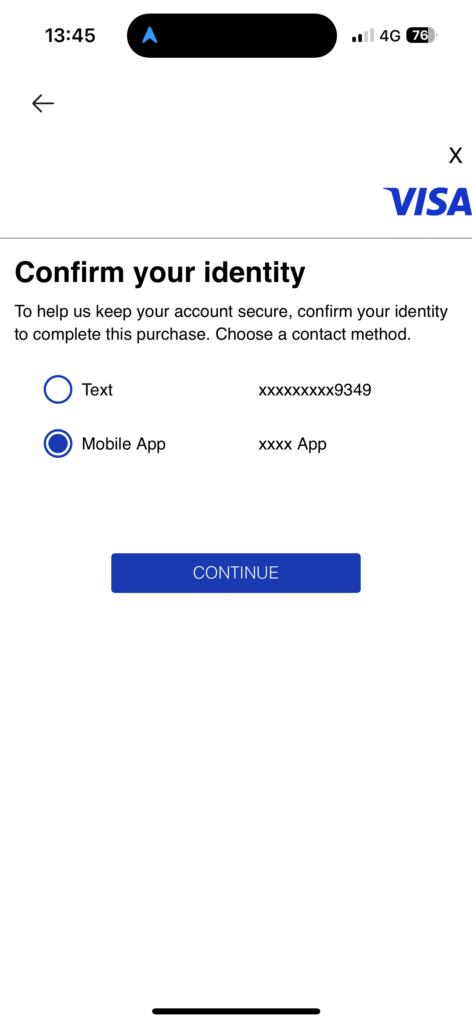
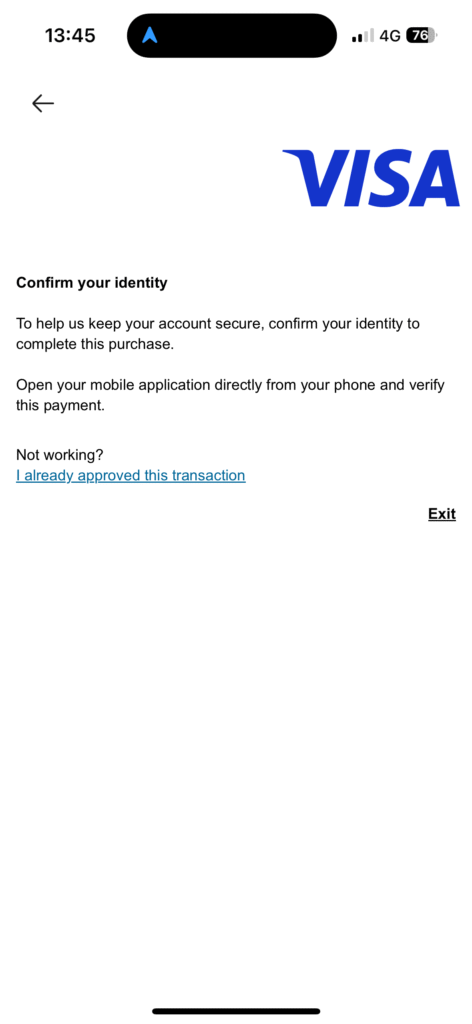
每當您執行需要驗證的線上交易時:
在您進行需要驗證的線上交易時:
提醒: 當您選擇行動應用程式作為驗證方法時,請注意,由於這是一個 WebApp,您將 收不到推播通知。
相反,你需要回到你的 Web應用程式 批准該交易。
提醒:當您選擇手機應用程式作為驗證方式時,請注意,由於是網頁版應用,您將不會收到領取通知。
您需要返回網頁版app,直接在其中查看並批准交易請求。
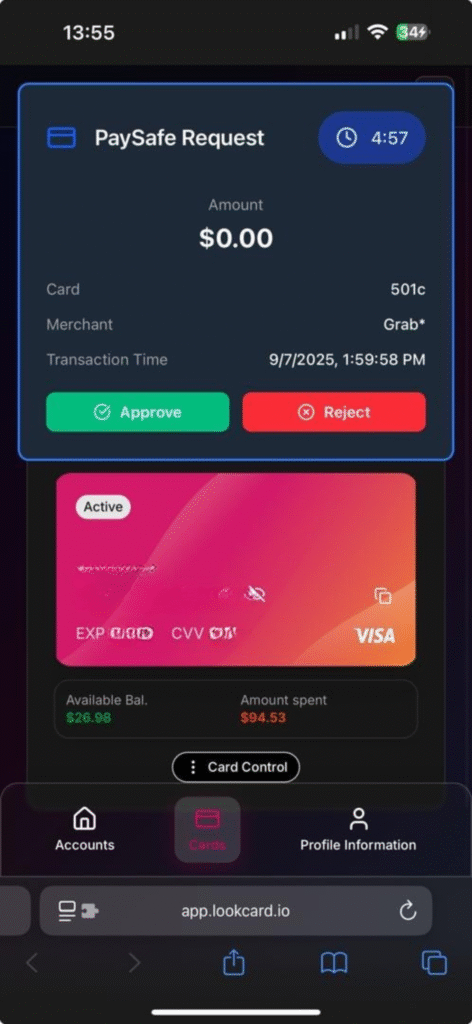
在您的網頁版應用程式介面上會自動彈出一個驗證視窗(如範例所示)。您可以在此完成視窗中點擊批准(Approve)或拒絕(Reject)按鈕交易驗證,然後返回商家頁面或應用程式繼續操作。
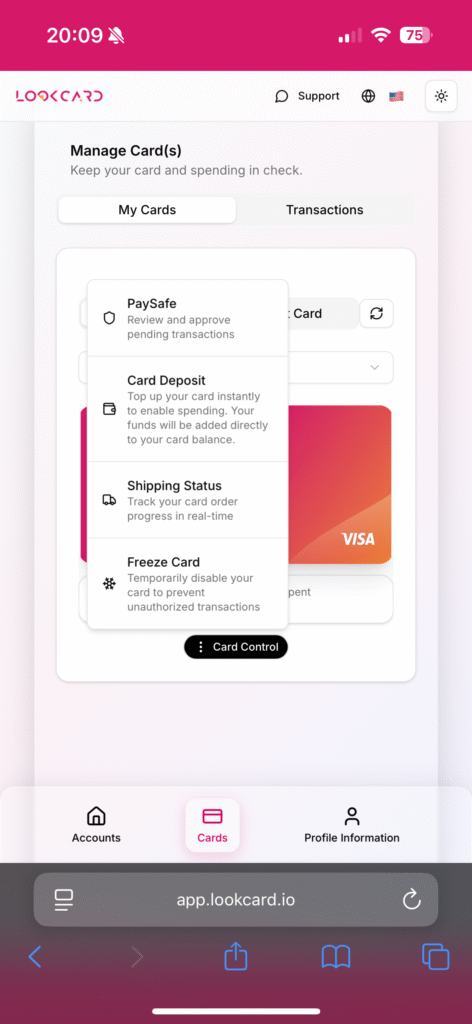
如果您沒有看到彈出視窗:
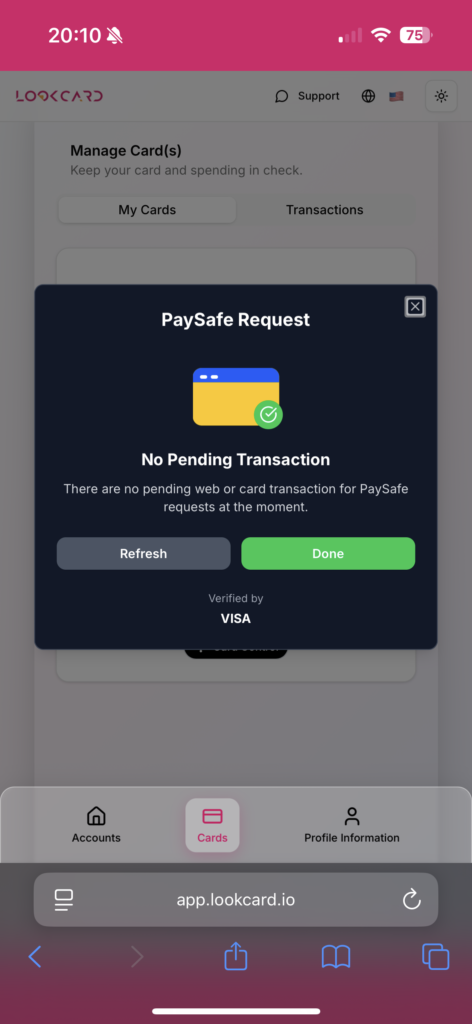
選擇“PaySafe”
若無交易,頁面將顯示「無待處理交易」。
如果目前沒有交易,頁面會顯示「暫無待處理交易」。
如果有交易,您將看到交易詳情,並且需要您的批准。
如果有交易,您會看到交易詳情,並需要您進行認證。
如果您仍然遇到問題,請聯絡客戶支援團隊。
如果仍然遇到問題,請聯絡客戶服務。
請注意,在香港以外地區推廣或分銷我們的產品和服務可能會受到監管要求的約束。本網站內容僅供香港居民閱讀。
點擊“繼續”,即表示您確認您已閱讀並理解此建議,並獨立訪問該網站,不受 LookCard+ 的任何招攬或推廣



 EN
EN  ZH
ZH  HK
HK