开始之前,如果您之前已将 LOOKCARD.IO WebApp 添加到主屏幕,请 消除 先检查一下。然后,将 WebApp 重新添加到主屏幕,以确保您使用的是最新更新版本。
重要设置步骤
在开始之前,如果您之前已将 LOOKCARD.IO WebApp 添加到手机主屏幕,请先将其删除。然后重新将 WebApp 添加到主屏幕,以确保您使用的是最新更新的版本。
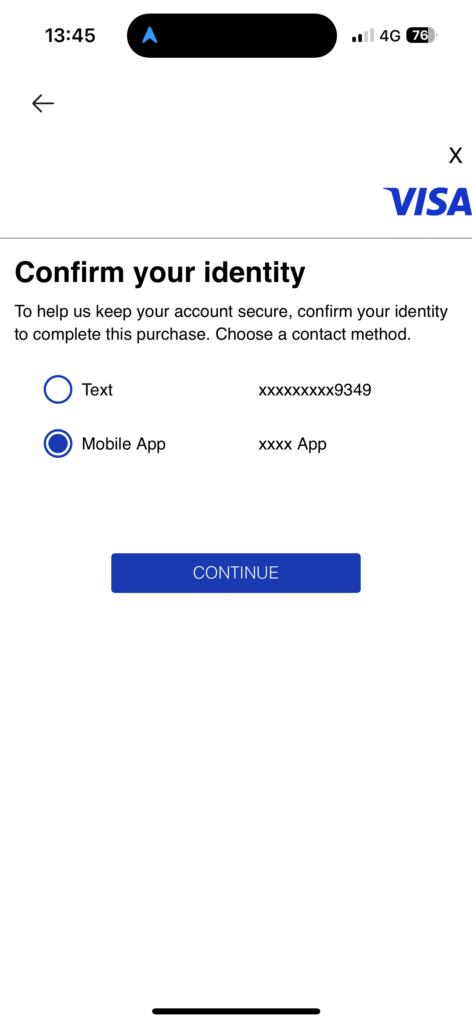
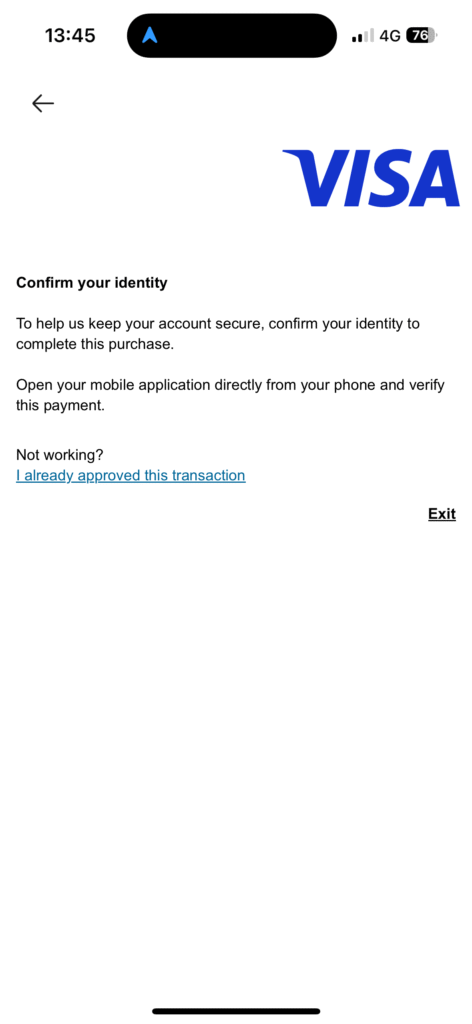
当您选择移动应用程序作为验证方式时,请注意 WebApp 不会 不支持推送通知。所有交易授权都需要获得批准 直接在您的 WebApp 内部.
当您选择手机app作为验证方式时,请注意,WebApp不支持自动因此通知。,所有的交易授权都需要您直接在网页版app内完成批准。
每当您执行需要验证的在线交易时:
在您进行需要验证的线上交易时:
提醒: 当您选择移动应用程序作为验证方法时,请注意,由于这是一个 WebApp,您将 收不到推送通知。
相反,你需要返回到你的 Web应用程序 批准该交易。
提醒:当您选择手机应用作为验证方式时,请注意,由于是网页版应用,您将不会收到领取通知。
您需要返回网页版app,直接在其中查看并批准交易请求。
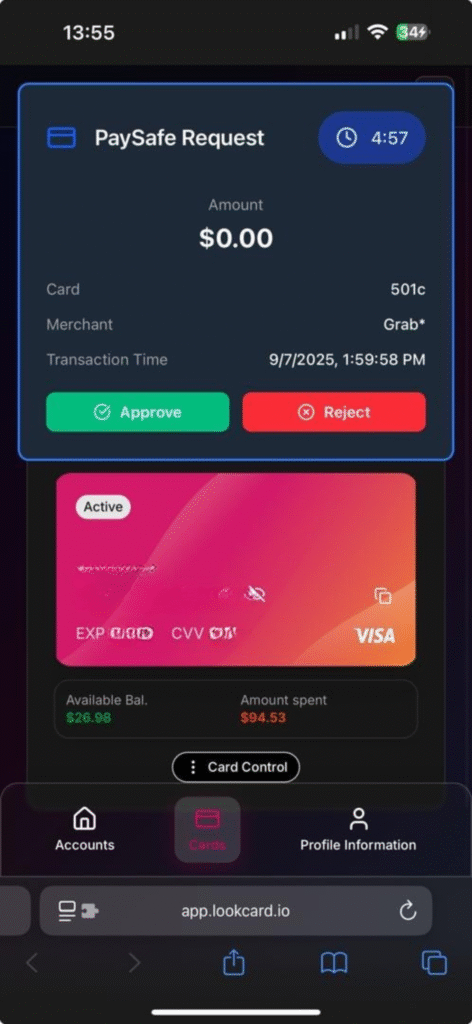
在您的网页版应用程序界面上会自动弹出一个验证窗口(如示例所示)。您可以在此完成窗口中点击批准(Approve)或拒绝(Reject)按钮交易验证,然后返回商户页面或应用程序继续操作。
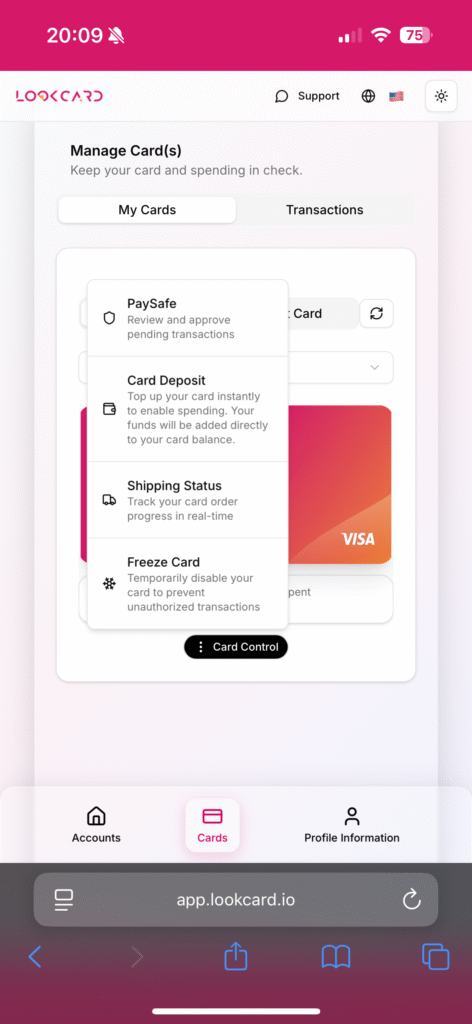
如果您没有看到弹出窗口:
选择“PaySafe”
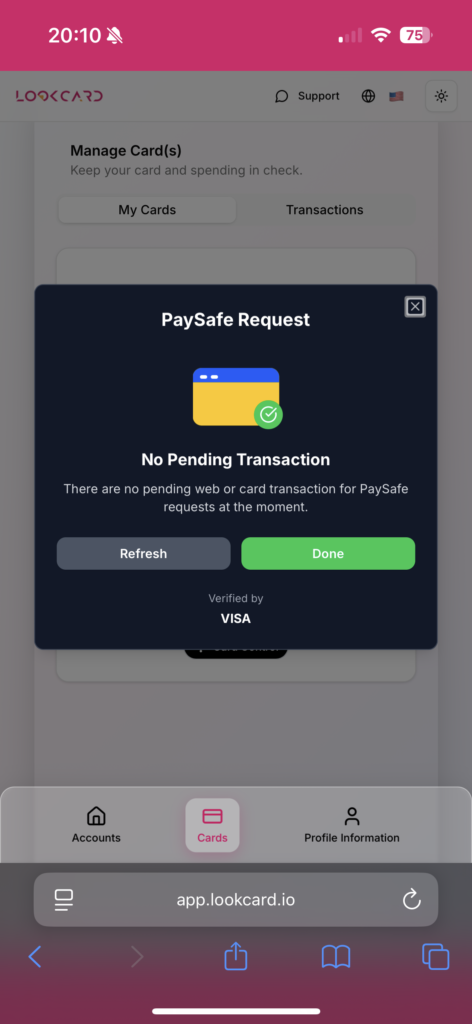
若无交易,页面将显示“无待处理交易”。
如果当前没有交易,页面会显示「暂无待处理交易」。
如果有交易,您将看到交易详情,并且需要您的批准。
如果有交易,您会看到交易详情,并需要您进行认证。
如果您仍然遇到问题,请联系客户支持团队。
如果仍然遇到问题,请联系客户服务。
请注意,在香港以外地区推广或分销我们的产品和服务可能会受到监管要求的约束。本网站内容仅供香港居民使用。
点击“继续”,即表示您确认您已阅读并理解此建议,并独立访问该网站,不受 LookCard+ 的任何招揽或推广



 EN
EN  ZH
ZH  HK
HK